 家財つづり
家財つづり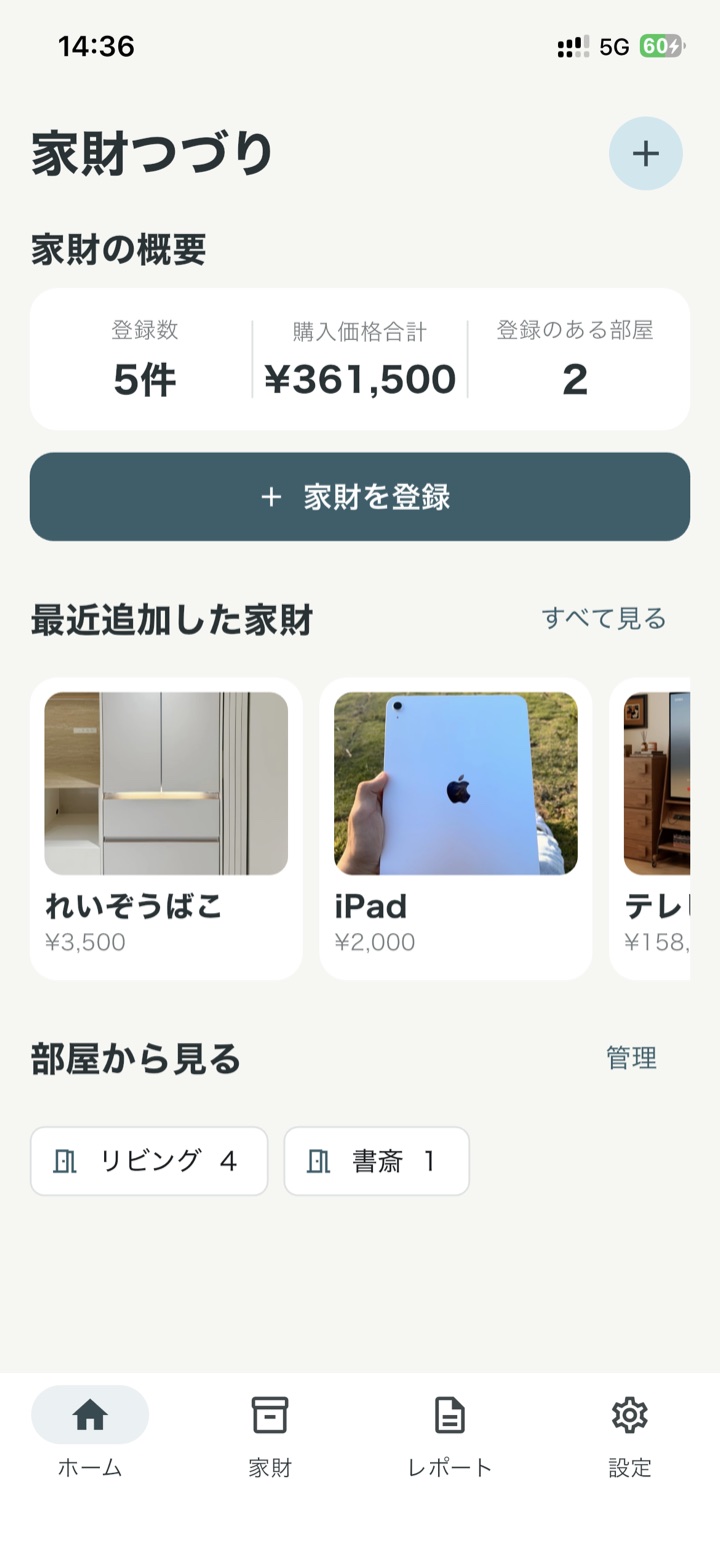
01
まずは、家財を一件登録。
初回の紹介画面を読み進めると、ホーム画面が開きます。アプリ用アカウントやパスワードの設定は必要ありません。
- ホームの「家財を登録」、または「+」をタップします。
- 家財の名前を入力し、置いている部屋とカテゴリを選びます。
- 写真、メーカー、型番、購入価格など、分かる情報を入力して保存します。
02
写真と書類を、家財にひもづける。
登録・編集画面から、カメラで撮影するか、写真ライブラリから画像を選びます。本体のほか、ラベルや購入時の書類も残しておくと後から確認しやすくなります。
本体の写真型番のラベルレシートその他の写真
- 家財の登録画面、または編集画面で写真の追加を選びます。
- 用途に合った種類を選び、必要な画像を追加します。
- 保存した家財の詳細から、写真を開いて確認します。
カメラ・写真へのアクセスを求められた場合は、利用する機能に応じて許可してください。許可の変更は端末の設定から行えます。
03
保証期限と、通知日を設定。
- 家財の登録・編集画面で、保証期限を入力します。
- アプリの「設定」で「保証期限を通知」を有効にします。
- 7日前・30日前・90日前から、通知したい日を選びます。複数選択もできます。
- 端末から通知の許可を求められた場合は、許可します。
04
部屋とカテゴリで、探しやすく。
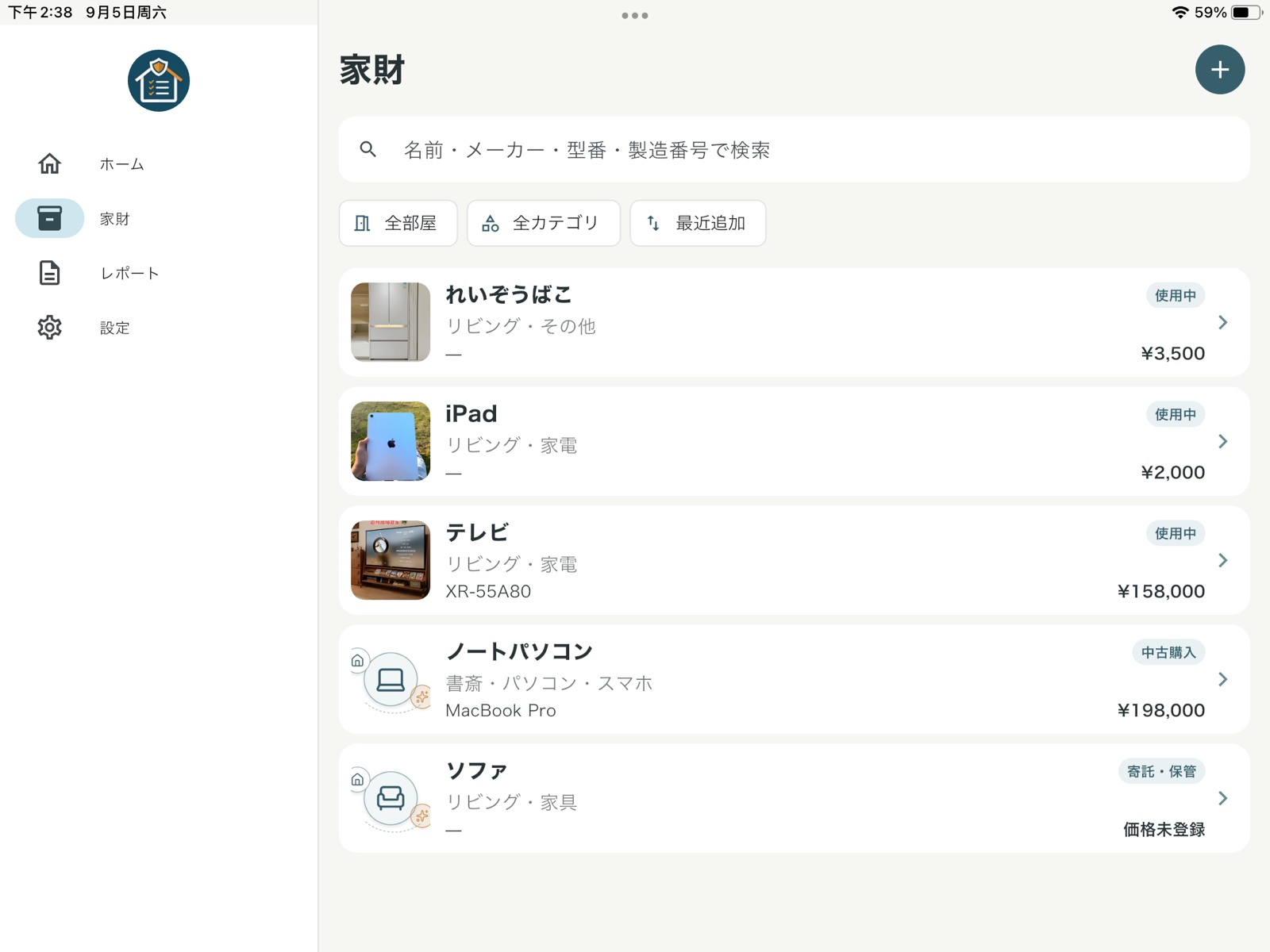
「家財」画面では、部屋やカテゴリで絞り込めます。検索欄では、名前・メーカー・型番・製造番号から家財を探せます。
- 「設定」の「部屋管理」「カテゴリ管理」で、ご自宅に合う項目を整えます。
- 「家財」画面で、部屋・カテゴリや並び順を選びます。
- 家財を開いて詳細を確認し、必要に応じて現在の状態を更新します。
05
記録を、一冊のPDF台帳に。
- 「レポート」を開き、「家財台帳 PDF」の範囲を選びます。すべて・部屋・カテゴリから選択できます。
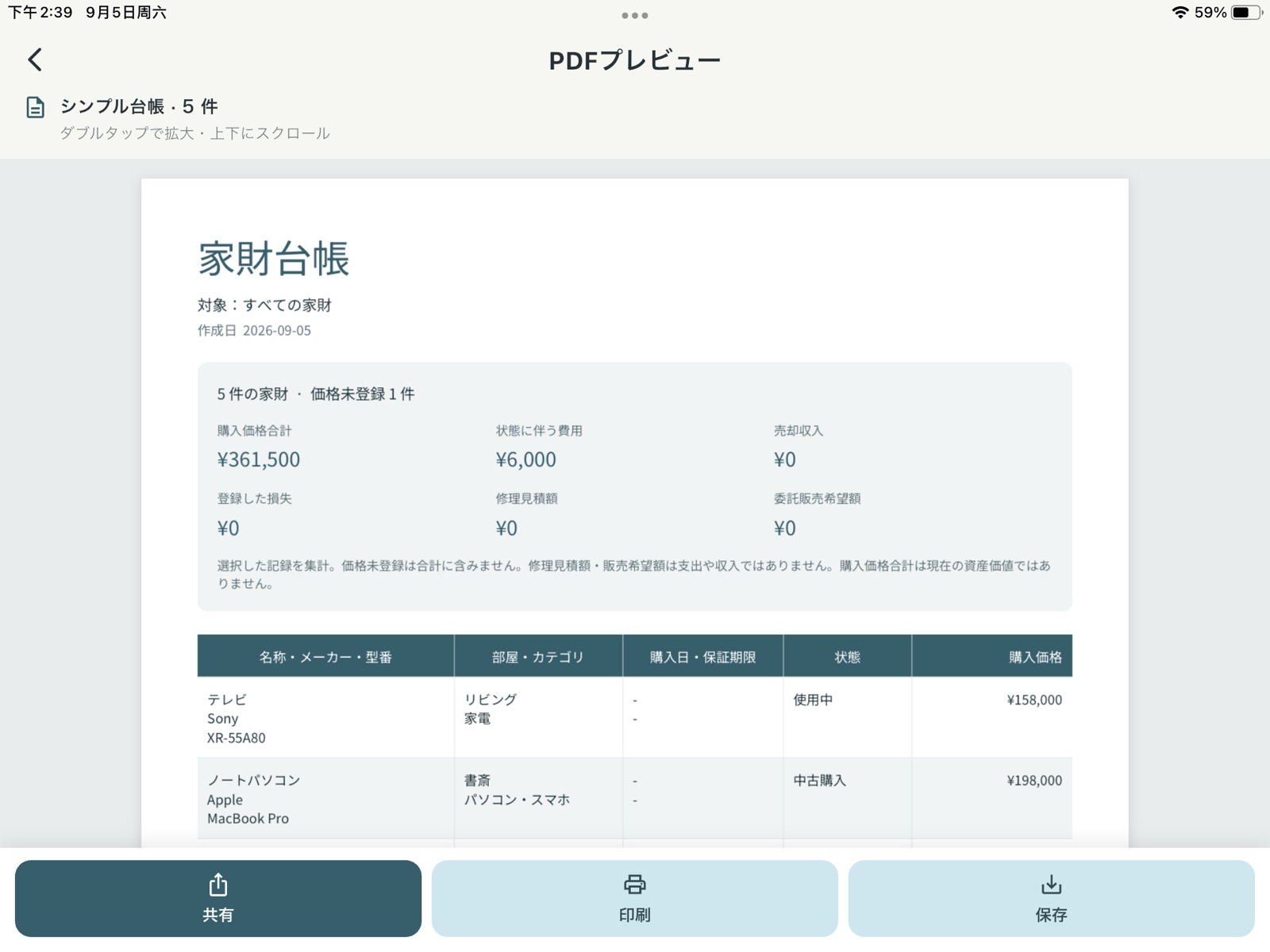
- 「シンプル」または「写真付き」を選び、「PDFをプレビュー」をタップします。
- 内容を確認して、「共有」「印刷」「保存」のいずれかを選びます。
シンプル台帳は一覧での確認に、写真付き台帳は主写真と詳しい情報を残したいときに便利です。
06
写真ごと、バックアップする。
機種変更やアプリを削除する前に、記録と写真を含むZIPをアプリ外へ保存してください。
バックアップを書き出す
- 「設定」→「バックアップを書き出す」を選びます。
- 記録と写真の準備が終わったら、「ファイル」など、アプリ外の保存先を選びます。
- 保存されたZIPの場所を確認し、必要に応じて別の場所にも保管します。
バックアップから復元する
- 復元先にデータがある場合は、先にそのデータも別のZIPへ書き出します。
- 「設定」→「バックアップから復元」でZIPを選びます。
- 家財の件数、復元できる写真、不足している写真の数を確認します。
- 内容を確認して「置き換えて復元」を選び、完了後に記録と写真を確認します。
旧形式のZIPには原写真が含まれない場合があります。不足する写真は、原写真から追加し直してください。