Getting started

あんしんノートの使い方

最初から全部入力する必要はありません。「今日の5分」から、無理のないペースで始めましょう。

POINT 01

ひとつずつで大丈夫

気になった項目から入力し、あとで見直せます。

POINT 02

迷ったら今日の5分

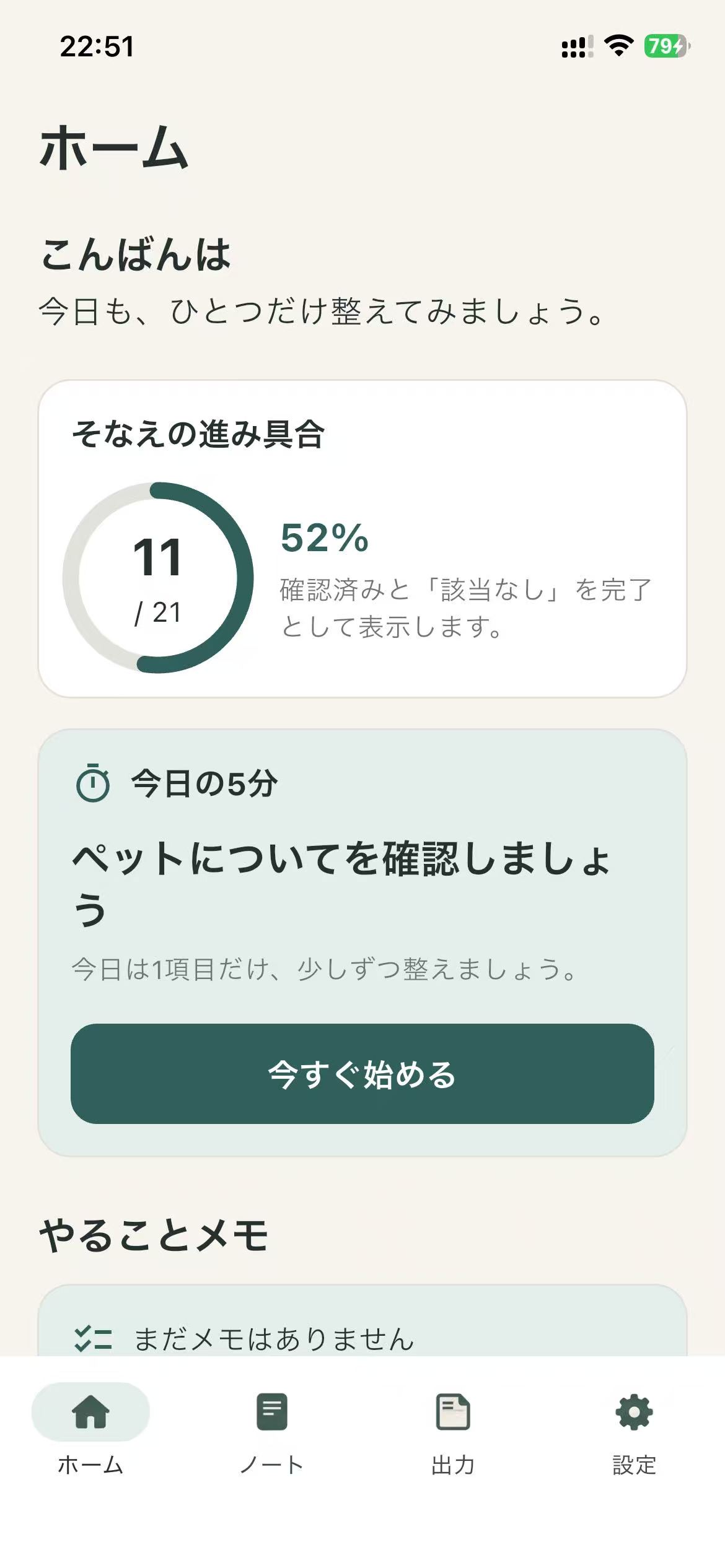
ホーム画面の提案から、今日の1項目を確認できます。

POINT 03

家族と共有する前に確認

PDFの内容と共有相手、保存先を必ず確認してください。

STEP 01

ホームから、今日の1項目を始める

ホーム画面の「今日の5分」には、少しずつ整理するための項目が表示されます。「今すぐ始める」を選び、わかる範囲から入力してください。
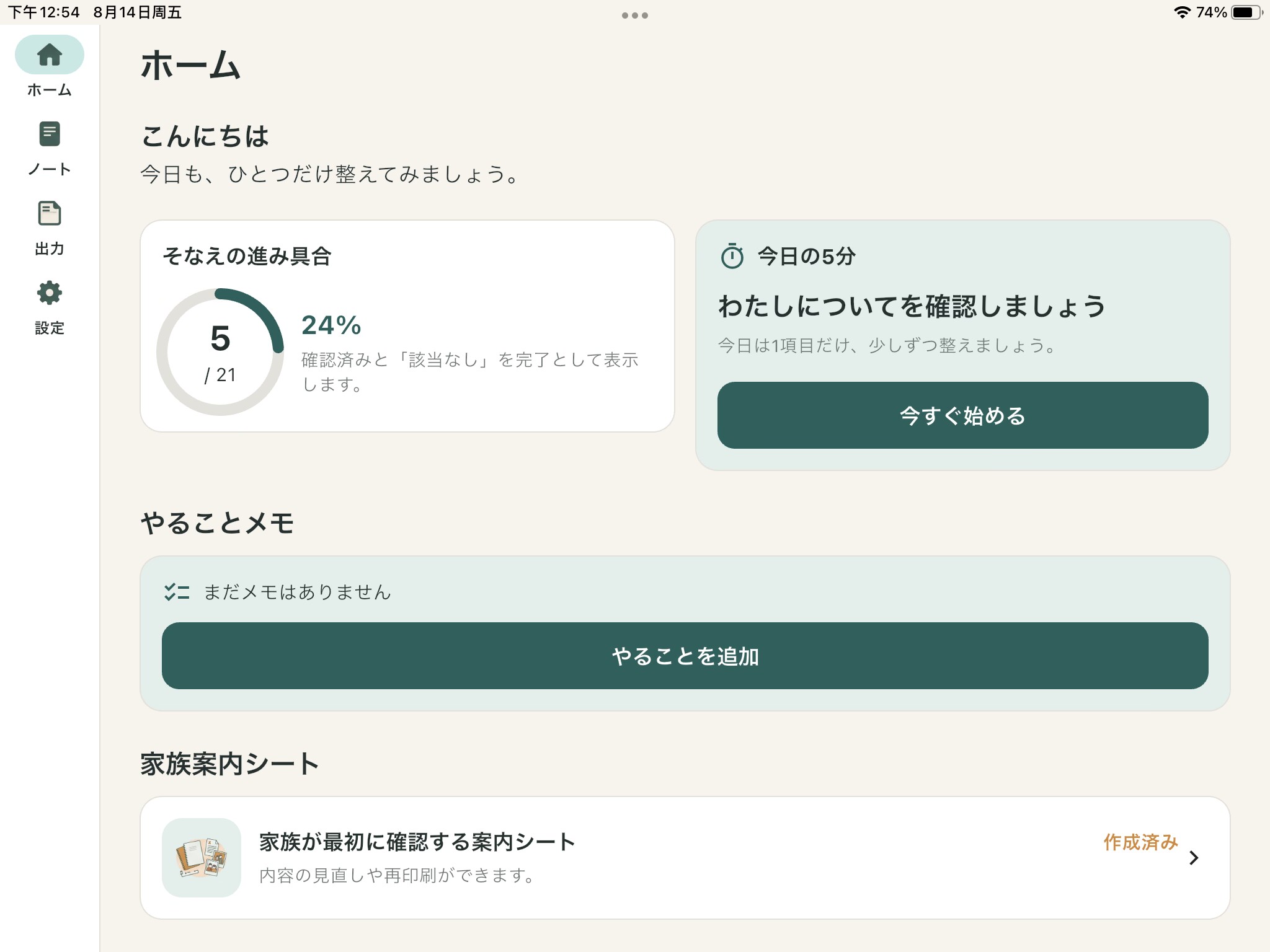
  • 進み具合で全体の確認状況を把握
  • 入力途中の内容はあとから編集可能
  • 該当しない項目は「該当なし」に設定
iPad版ホーム画面
STEP 02

カテゴリーから情報を探す

「ノート」では、家族・健康・お金・大切な情報など、内容ごとに項目が分かれています。検索や状態フィルターも利用できます。
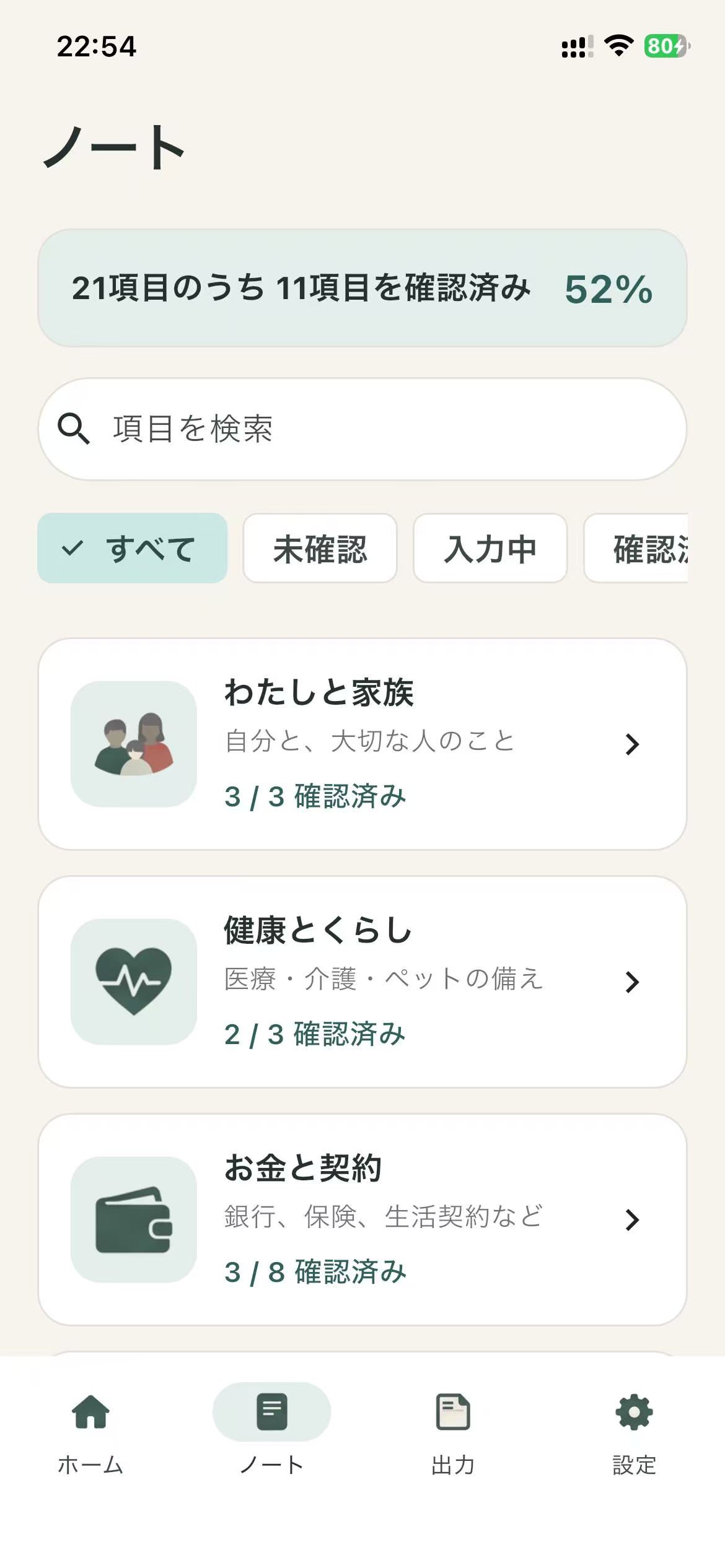
  • 「未確認」「入力中」「確認済み」で絞り込み
  • 定期的に確認したい項目は「要見直し」へ
  • 検索欄から目的の項目をすばやく表示
カテゴリー一覧画面
STEP 03

やることメモを登録する

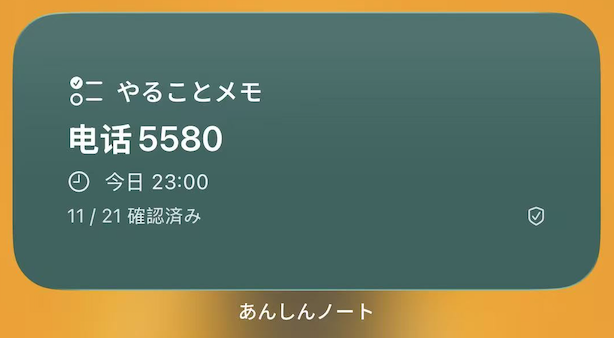
あとで確認することや期限のある用事は「やることメモ」に記録します。必要に応じて日時や通知、ホーム画面での表示方法を設定してください。
  • 通知には入力内容を表示しない設定が可能
  • 日時と繰り返しを必要に応じて設定
  • ウィジェットから今日の予定を確認
やることメモが表示されたホーム画面
ホーム画面ウィジェット
STEP 04

家族案内シートを作成する

「出力」から家族案内シートを開き、最初に連絡してほしい人と、大切な書類の保管場所を選びます。
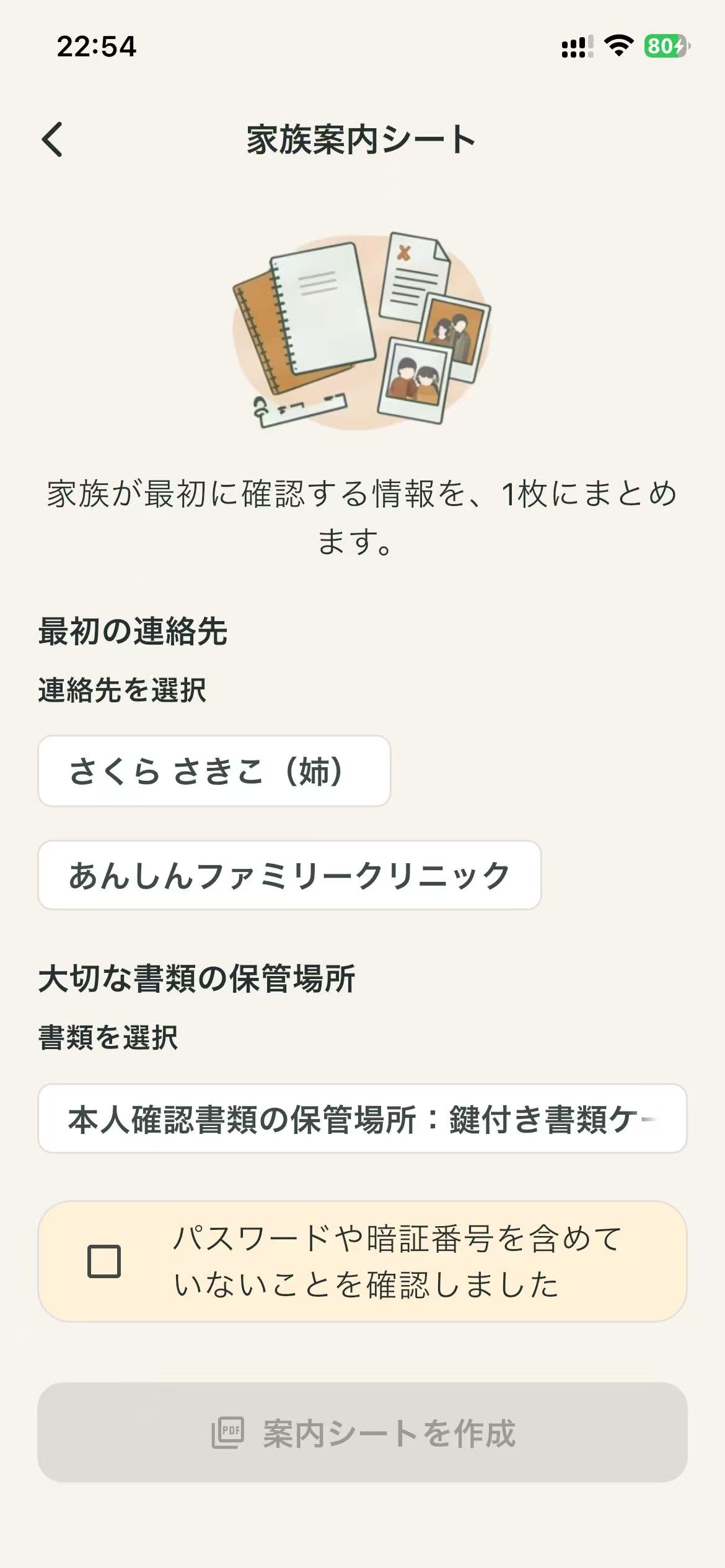
  • 連絡先は登録済みの内容から選択
  • パスワードや暗証番号が含まれていないか確認
  • 作成前に表示内容をもう一度確認
家族案内シート作成画面
STEP 05

必要な範囲をPDFで保存する

PDFに含めるカテゴリーとプライバシー設定を選び、プレビューで内容を確認します。作成後はiOSの共有メニューから保存・印刷できます。
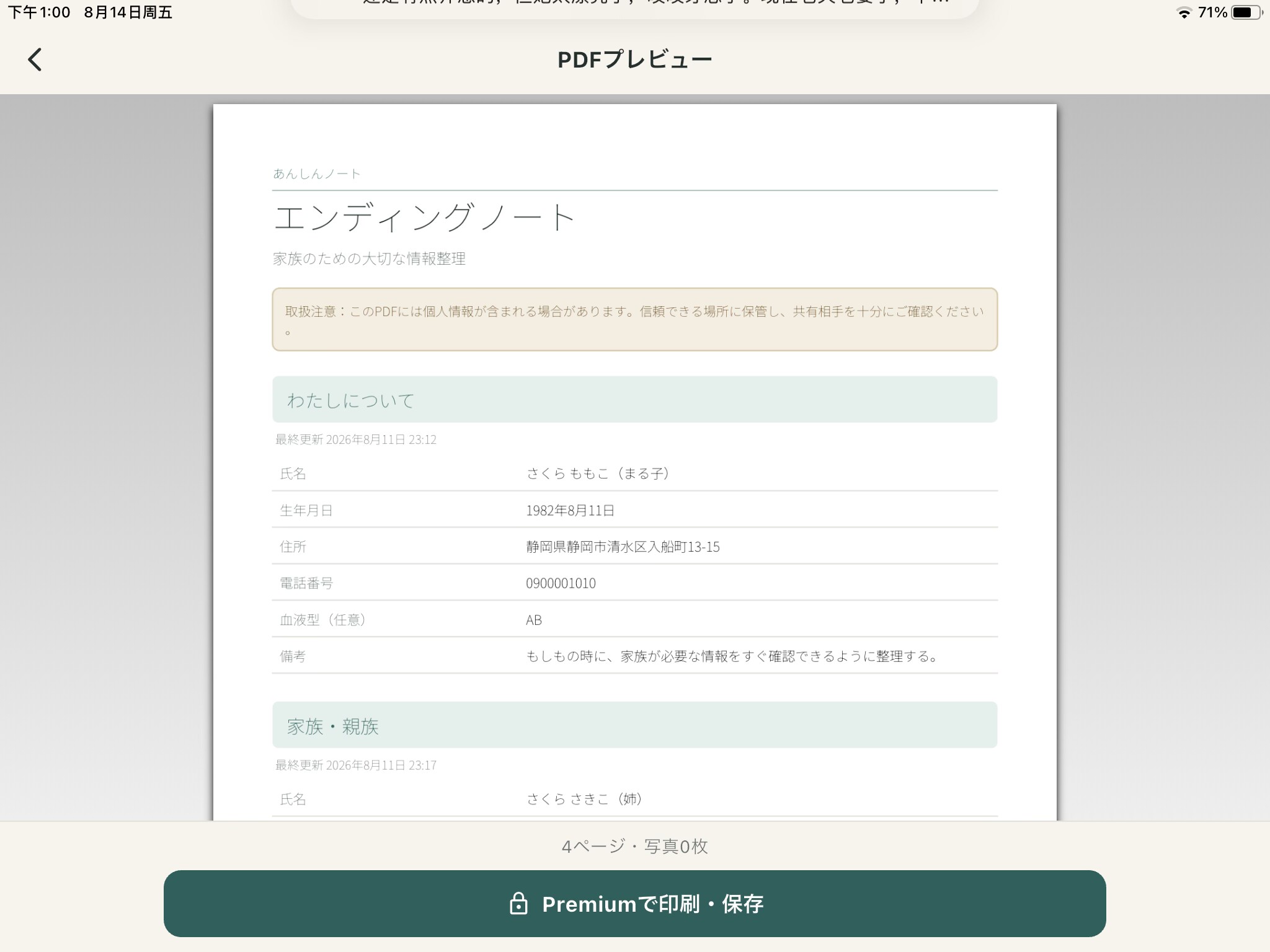
  • 電話番号や住所を隠す設定を確認
  • 共有相手と保存先を慎重に選択
  • 不要になったPDFは保存先から削除
PDFプレビュー画面
STEP 06

Face IDとバックアップを設定する

設定画面からFace IDやセキュリティ設定を確認できます。端末の変更や故障に備える場合は、暗号化バックアップも定期的に確認してください。
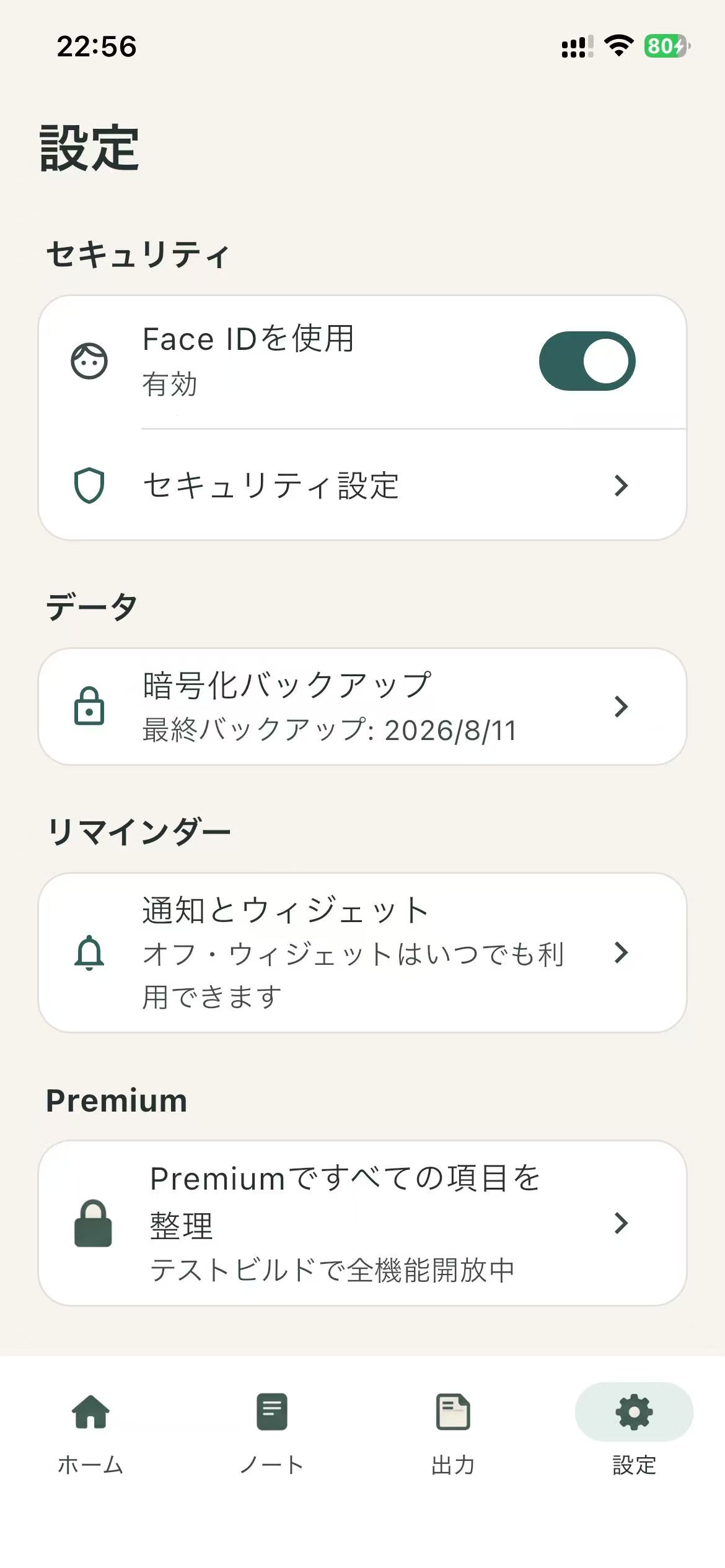
  • Face IDが利用できない場合はパスコードを使用
  • バックアップファイルの保管場所に注意
  • 端末を手放す前にアプリデータを確認
セキュリティとバックアップの設定画面

わからないことがありますか?

よくある質問をご確認いただくか、メールでお問い合わせください。